

ConcreteCMSのカレンダー作成方法
ConcreteCMS 9.4.8のカレンダーにイベントをカテゴリ別に色で分類してイベントをクリックするとポップアップで概要が表示されるカレンダーの作成方法を覚書として記載します。
まずは通常にカレンダーの追加方法から記載します。
管理者でログインして管理画面の右側のメニューから「カレンダー&イベント」をクリックして作成したいカレンダーの名前を入力して「カレンダー追加」をクリックして下さい。(ここではテストカレンダーとします。)
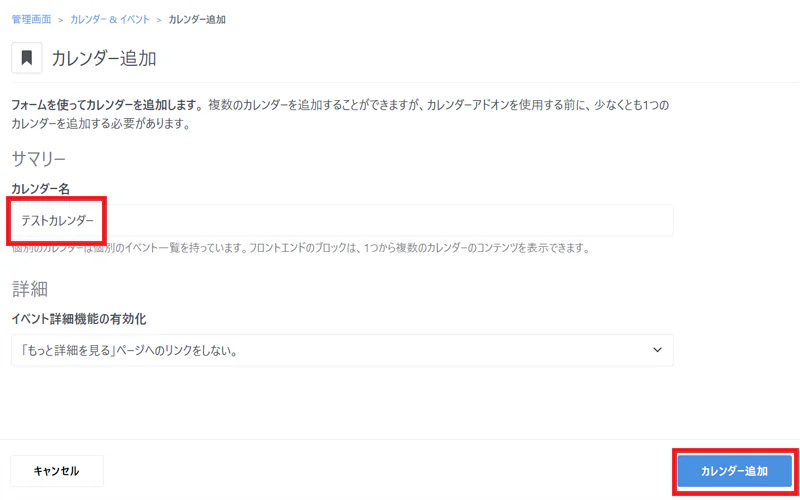
これで「テストカレンダー」と言う名前のカレンダーが作成できました。
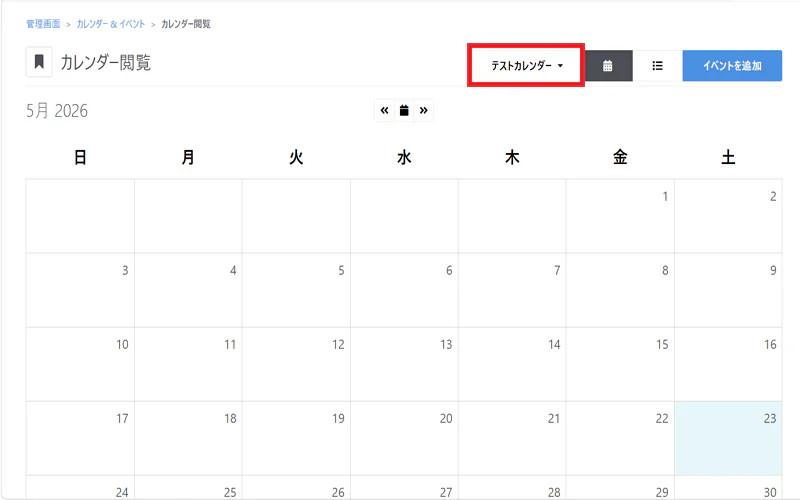
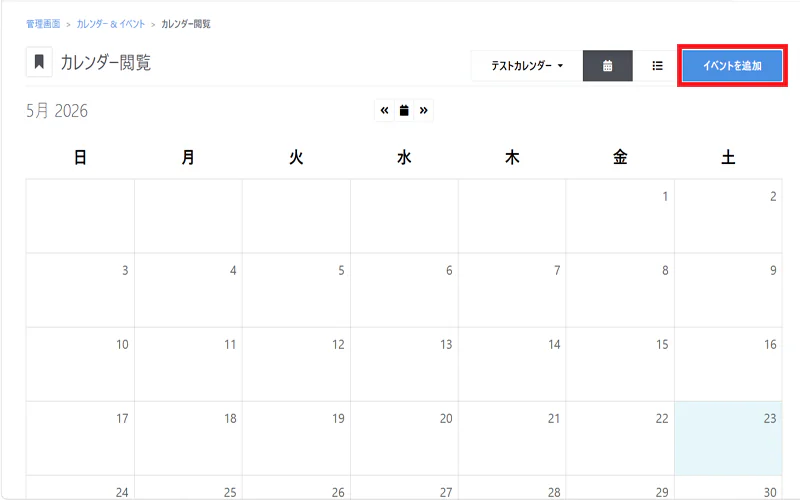
カレンダーは作成できましたが何の予定も入っていませんのでこれから予定を登録しようと思います。
ConcreteCMSでは予定=イベントとなりますのでカレンダー右上の「イベントの追加」をクリックします。
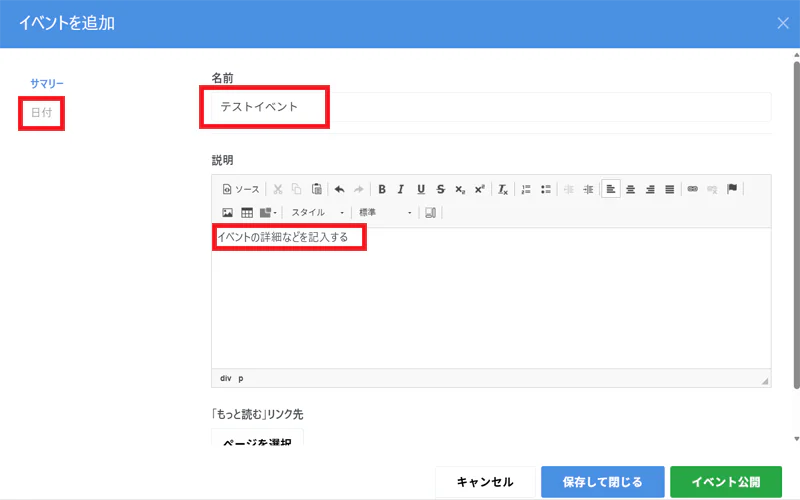
イベントの「名前」と「説明」を入力た後に左側の「日付」をクリックして下さい。
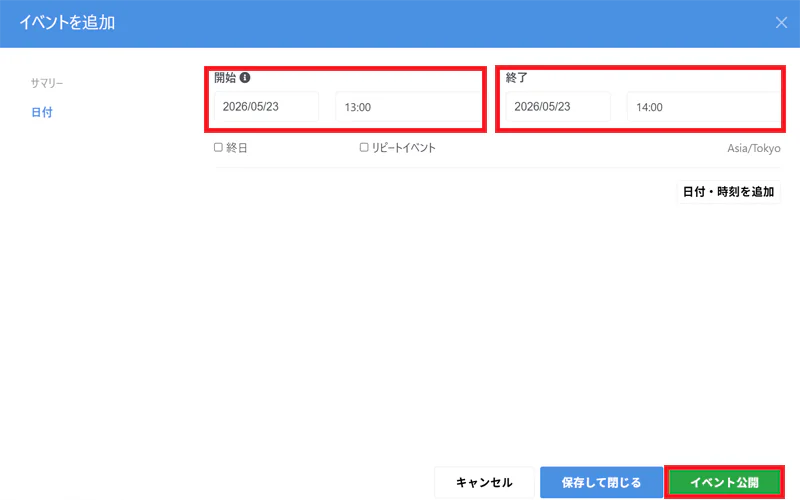
イベントの日付と時間の「開始」と「終了」を決めて右下の「イベント公開」をクリックして下さい。
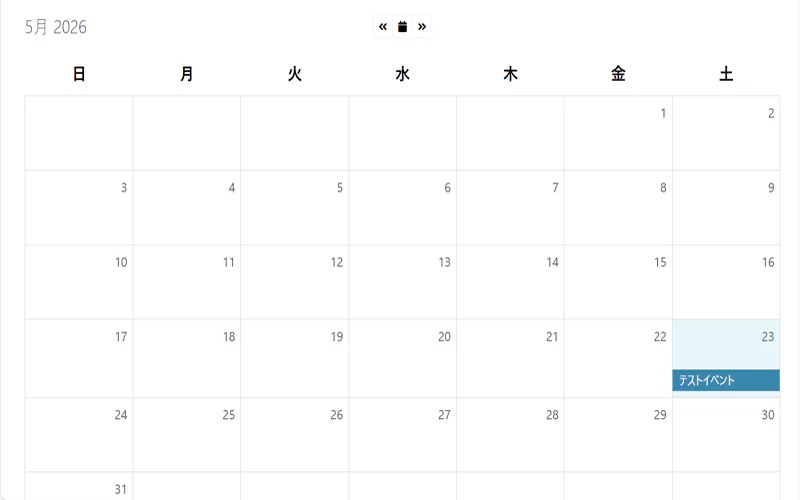
テストイベントをカレンダーに追加する事が出来ました。
ブログ

最近の投稿
2021/04/23 11:15
2021/02/16 14:58
2021/02/05 21:43
2021/01/05 8:07
2020/12/07 17:40
2020/12/07 17:34
2020/09/11 20:36
2020/08/24 18:33
2020/08/12 15:30
2020/05/27 11:10