

【応用】ConcreteCMSのカレンダー作成方法
前回に続きConcreteCMS 9.4.8のカレンダーにイベントをカテゴリ別に色で分類してイベント作成方法を覚書として記載します。
「管理画面」→「システムと設定」→「属性」→「トピック」→「トピックを追加」からカレンダーで必要になる予定を作成します。今回は「テストカレンダー」というトッピクツリー(カレンダーのタイトルのようなもの)を作成してそこに今後登録が予定される項目を設定します。
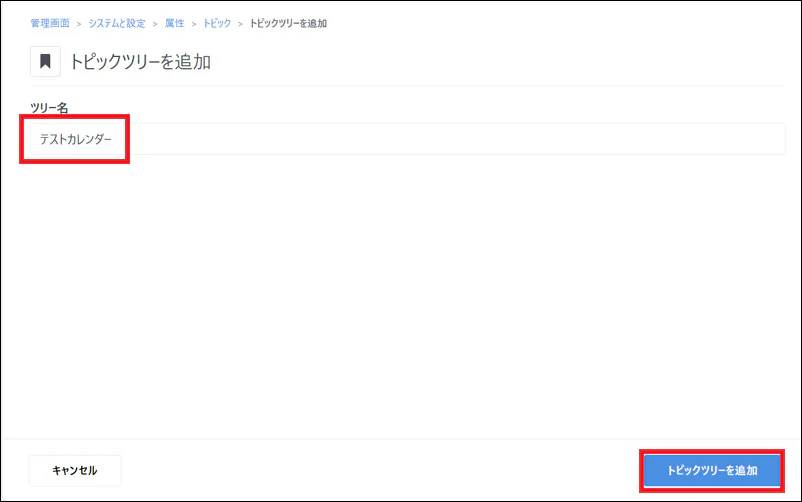
「テストカレンダー」というトッピクツリー(カレンダーのタイトルのようなもの)ができました。
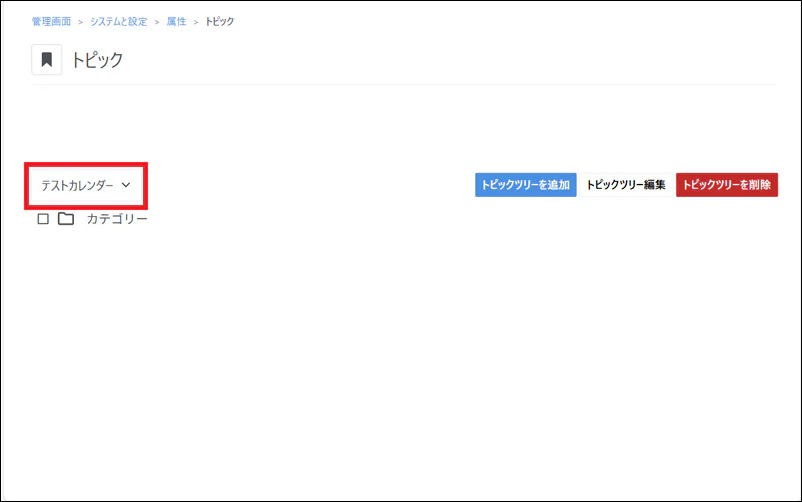
次に作成した「テストカレンダー」に「カテゴリー」→「トピックを追加」から必要なだけ作成していきます。
今回は「外勤」「内勤」「出張」「休日」を作成しました。
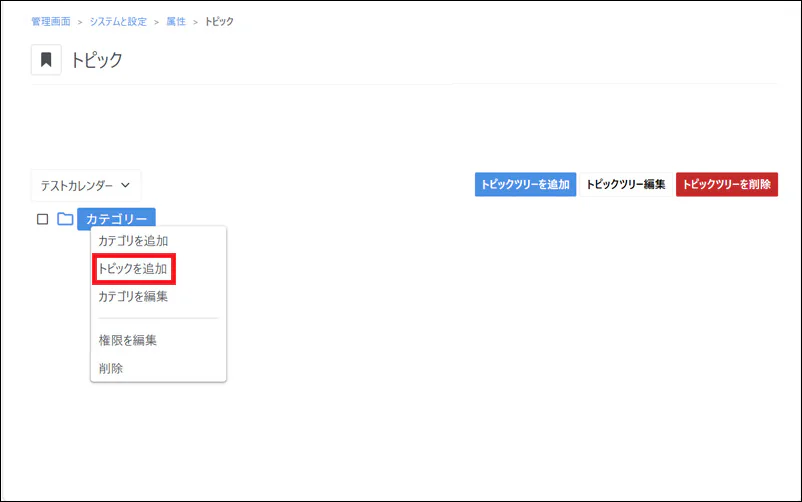
今回は「外勤」「内勤」「出張」「休日」を作成しました。
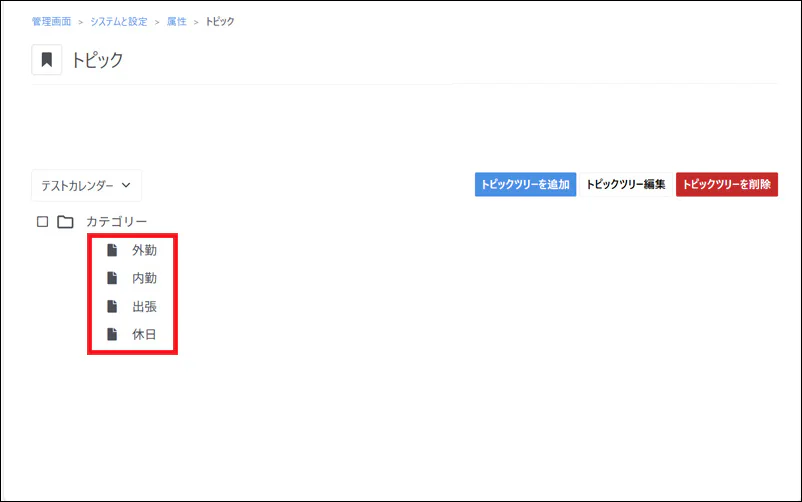
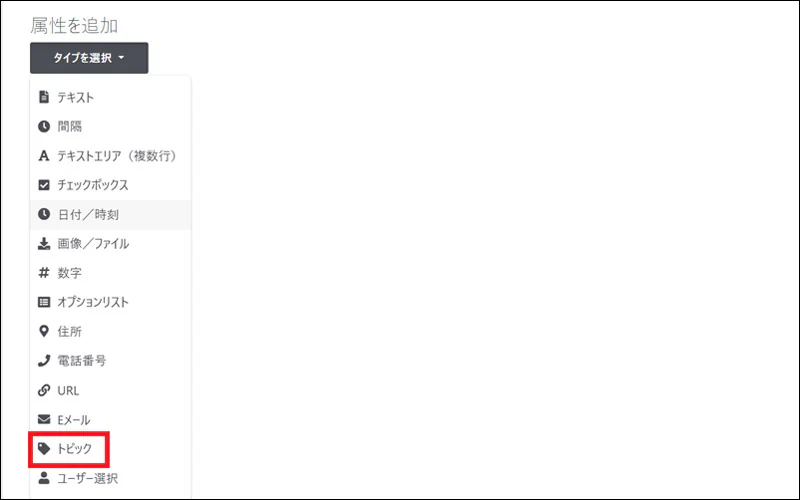
トピックが追加出来たら「管理画面」→「カレンダー&イベント」→「属性」→「属性を追加」で「トピック」をクリックします。
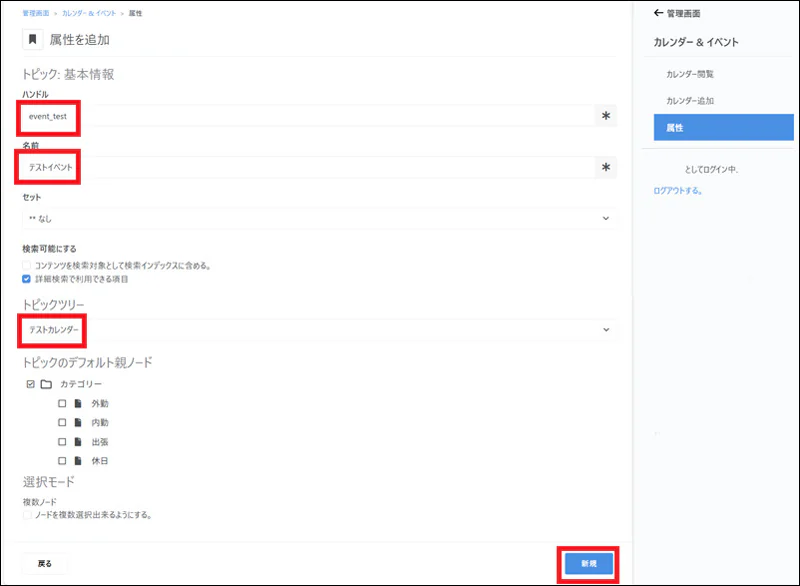
上から「ハンドル」と「名前」を入力して「トピックツリー」から先ほど作成したトピックを選択する。
一番下の「ノードを複数選択出来るようにする。」複数のカテゴリを選べるようにするかどうかですが、今回は1日の予定を選択するカレンダーにしたいのでチェックは外しておきます。
これで作成するので「新規」クリックします。
※「ハンドル」はそれらしい名前を任意で決めて下さい。
次に「セット」を作成します。
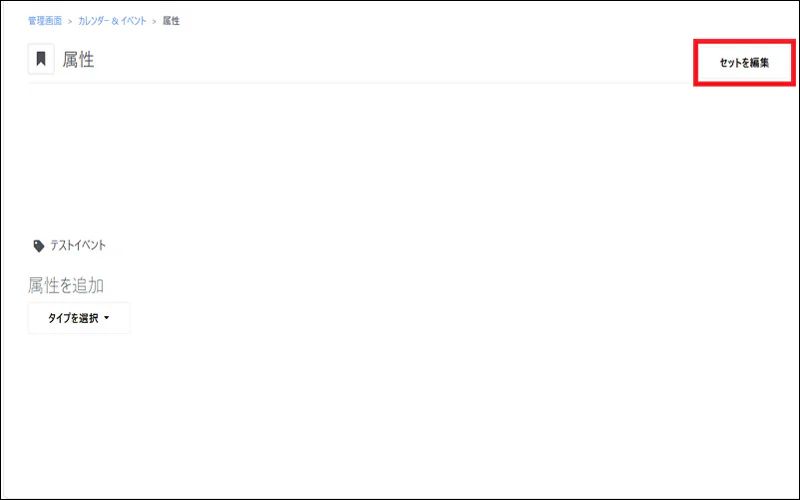
「管理画面」→「カレンダー&イベント」→「属性」から「セットを編集」をクリックします。
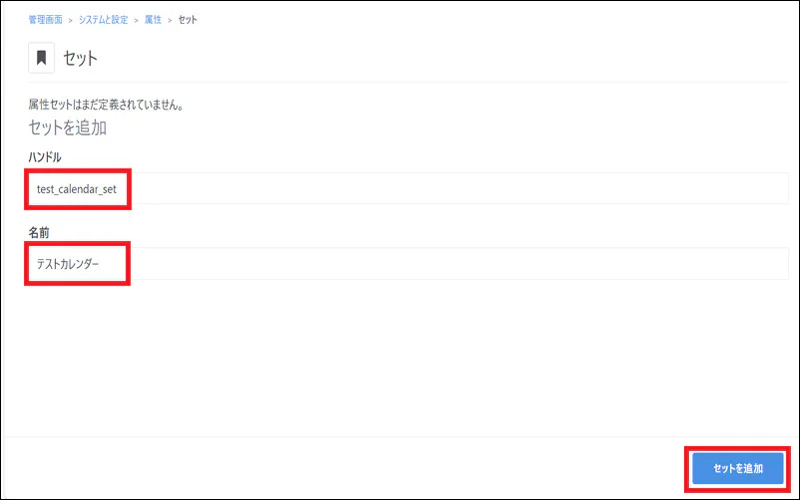
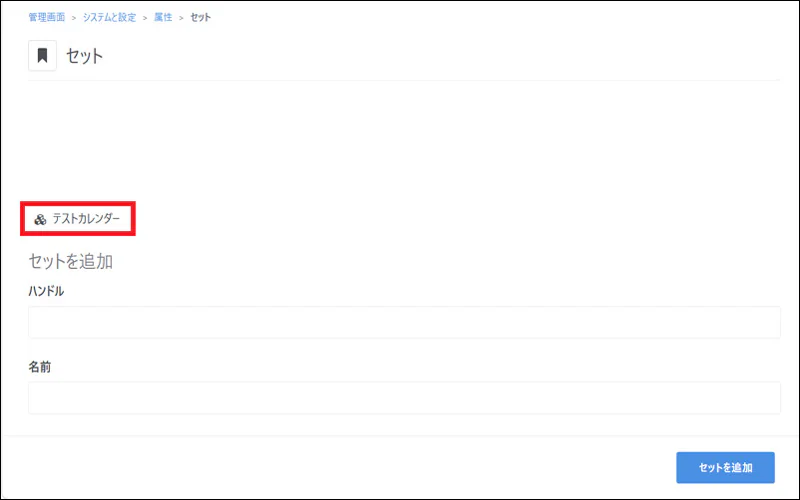
ハンドルと名前を入力して「セットを追加」をクリックします。
※「ハンドル」はそれらしい名前を任意で決めて下さい
セットが追加できたら「トピック」クリックします。
「セットに属性を追加」で作ったトピックを選択して「属性を更新」をクリックします。
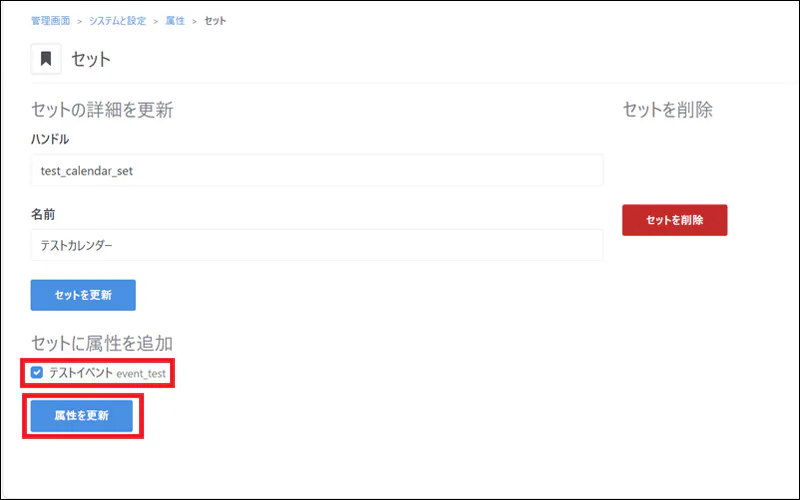
ここでセットを作る理由はイベント(予定)投稿画面の日付設定の下にイベントの属性(作成したトピック)を選択するためにはセットにしておかないと表示されないためです。
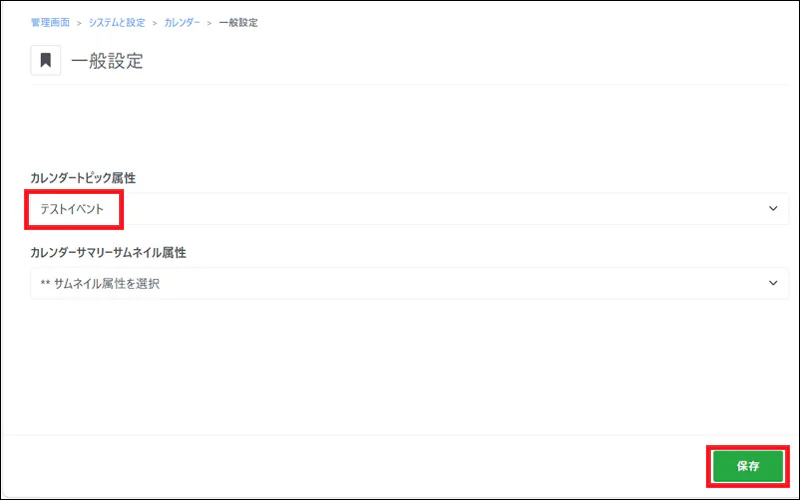
「管理画面」→「システムと設定」→「カレンダー」→「一般設定」で先ほど作成したイベントカテゴリのトピックを追加して、「保存」をクリックします。
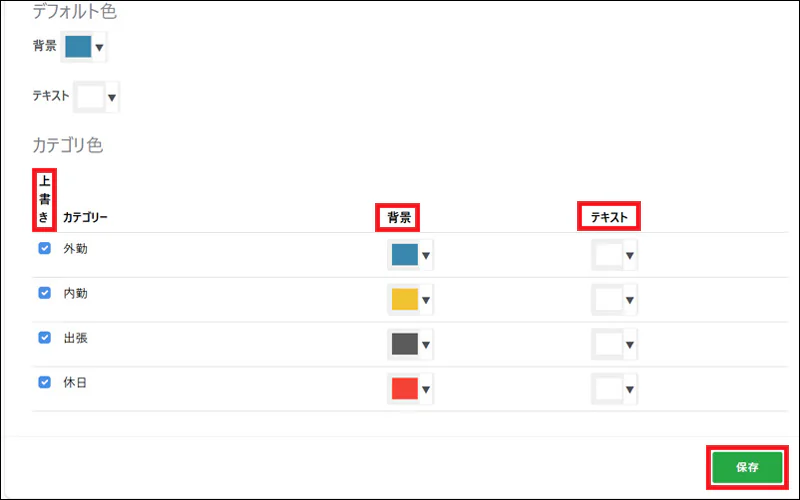
「管理画面」→「システムと設定」→「カレンダー」→「色設定」でカテゴリ毎に色設定できますのでカレンダーが見やすくなります。
デフォルト色はブルーの「背景」とホワイトの「テキスト」となっていますので、変更したいカテゴリーの「上書き」にチェックを入れて各カテゴリーの「背景」と「テキスト」の色を選択して「保存」をクリックします。
それでは設定はできたのでカレンダーを追加したいと思います。
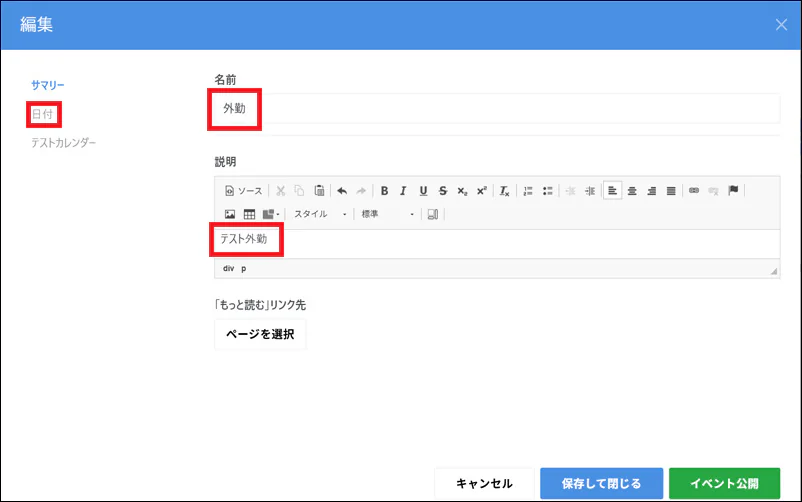
「管理画面」→「カレンダー&イベント」を選択して「イベントを追加」をクリックします。
「名前」はカレンダーに表示される予定で「説明」はその予定の詳細です。
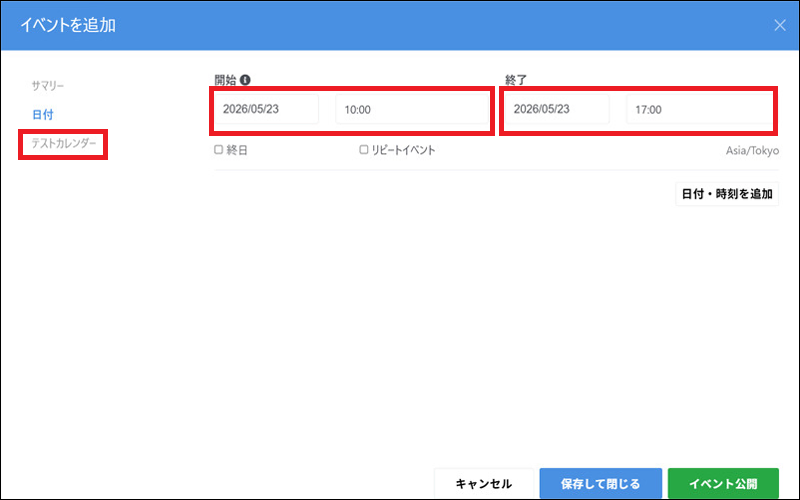
その入力が終れば次に「日付」をクリックします。
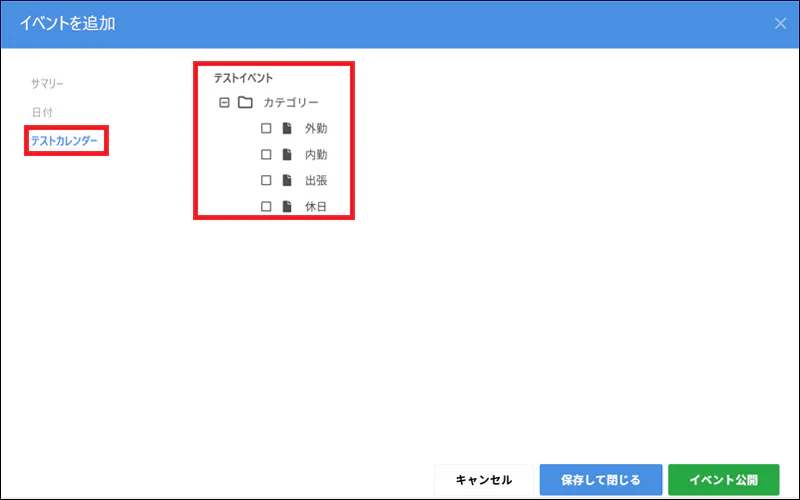
予定を入れたい日時を「開始」と「終了」で選択してトピック(テストカレンダー)をクリックします。
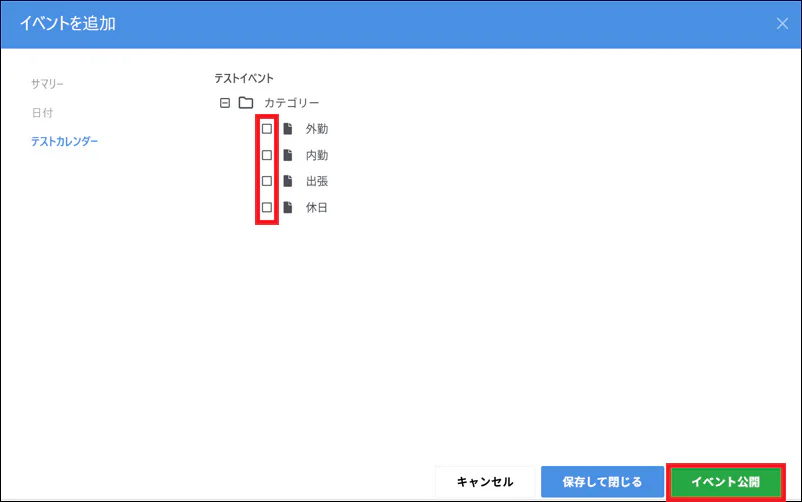
トピック(テストイベント)で予定を追加するカテゴリーにチェックを入れて「イベント公開」をクリックします。
公開すると管理画面でのカレンダー登録状態が表示されます。
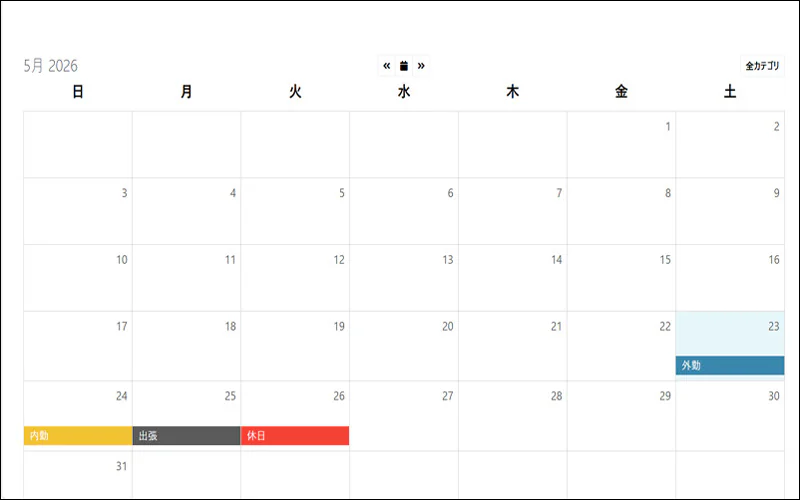
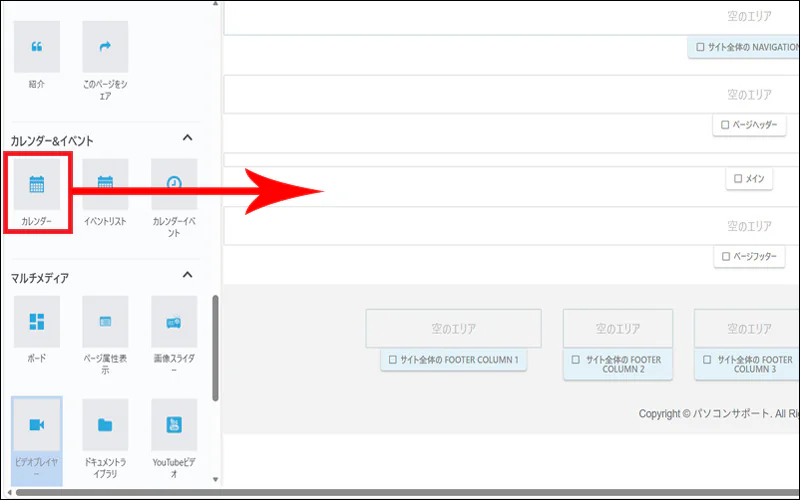
次にこれをサイトにしないと閲覧者に表示されませんので管理者でログインした状態の上部ツールバーの「+」から「カレンダー」ブロックを好きな場所に設定します。
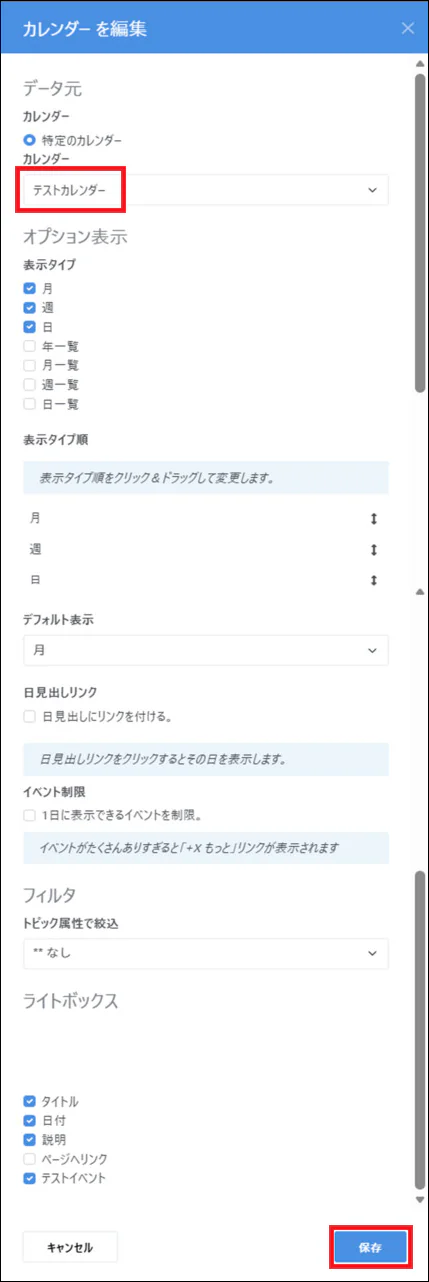
カレンダーブロックを追加すると「カレンダーを編集」が表示されますので「特定のカレンダー」をから表示させたいカレンダーを選択して「オプション表示」や他の複数の項目やポップアップ表示の「ライトボックス」などをお好みで設定して「保存」をクリックします。
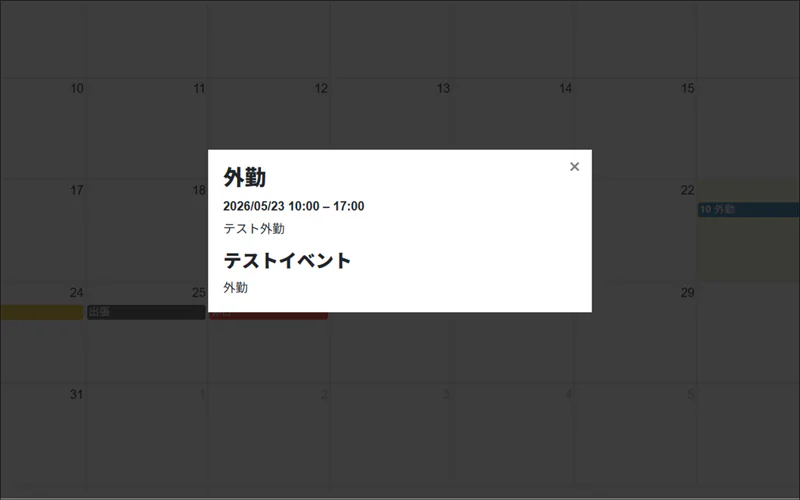
これでカテゴリーで色分けしたカレンダーが出来ましたので「外勤」をクリックしてポップアップで表示してみます。
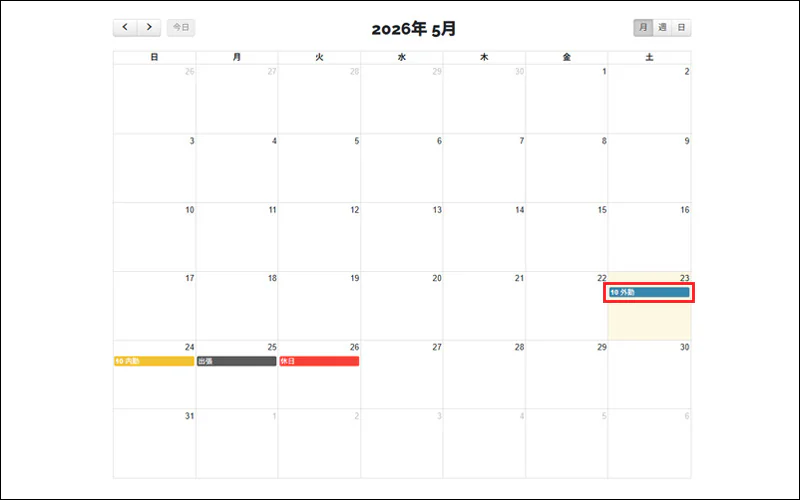
このような感じで詳細なども登録していれば表示されて確認ができます。
結構な手順があるので覚書として記載しました。
自分でもまた閲覧すると思います。(笑)
