

Windows11 Homeをローカルアカウントでセットアップ(無線接続で初期設定)する方法
先日、
を記載しましたが訪問サポートでは、お客様宅のパソコンなどに接続する無線ルーターが近くにない場合も多く、有線接続で設定できない事もありますのでWindows11 Homeを無線(Wi-Fi)にてローカルアカウントでセットアップする方法を記載したいと思います。
詳しくは動画をご確認頂きたいのですが、パソコンの電源を入れて通常のように初期設定を進めて行くと「ネットワークに接続しましょう」の画面が表示されます。
Wi-Fi(無線で接続)の時にご自身のSSID(接続するID)を選んで「自動的に接続」のチェックを外して「接続」をクリックして設定を進めると途中で再起動しますがローカルアカウントでの初期設定ができるようになります。
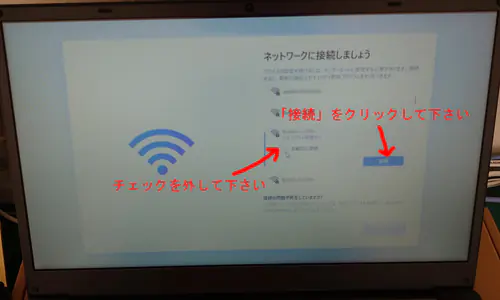
この方法で初期設定をすると好きなローカルアカウントで設定できますので参考にしてみて下さい。
※Windows11の最新バージョン(22H2)ではこの方法での初期設定はできなくなりました。
ブログ
2026/06/05 16:55
2026/06/02 15:54
2026/05/24 15:54
2026/05/22 7:13
2026/04/23 16:11
2026/04/20 12:14
2026/02/19 15:58
2025/11/02 17:18
