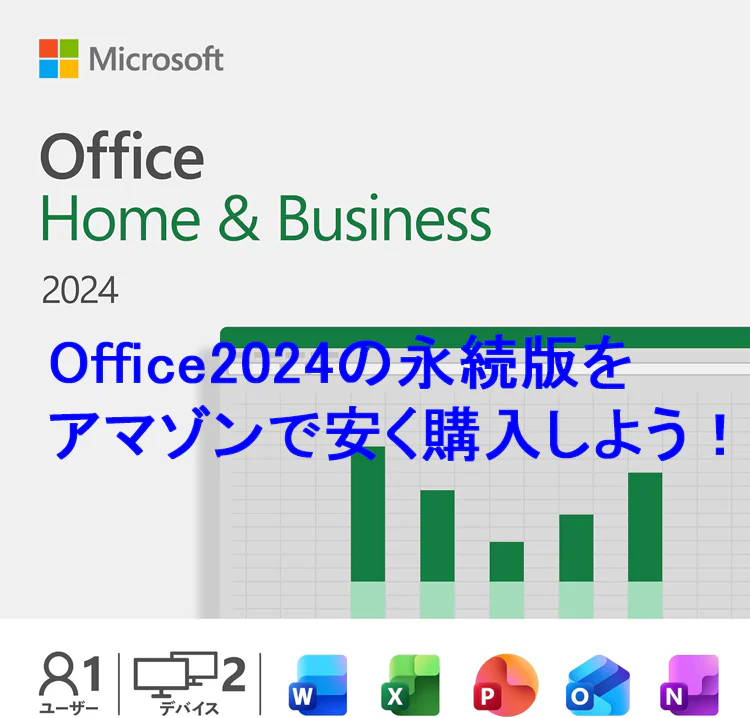

【Windows11】3か月後にOffice2024永続版の入手するための「要求」が表示されない
2025年10月から「Microsoft 365 Personal(24か月版)/Office Home & Business 2024オプション付」のパソコンが販売されるようになったのですがOffice2024永続版ライセンスの「要求」ができないという問い合わせが多くなってきました。
パソコンの初期設定にお伺いしてその後はお客様が正しくOffice2024永続版ライセンスに切り替えできているかは不明なのですが、やはり上手く「Office2024永続版ライセンスへの切り替えができない」「要求のボタンが出てこない」などでサポートさせていただく事が多くなってきました。
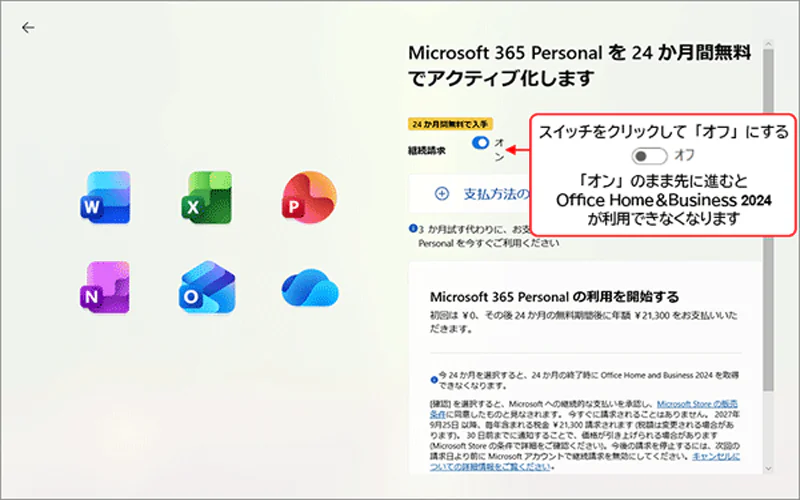
本来は初期設定の際に画像のように「24か月間無料で入手」を「OFF」に設定してOffice365Parsonal試用版を3か月使って期間が過ぎるとOffice2024永続版ライセンスを入手する事が出来るようになっています。
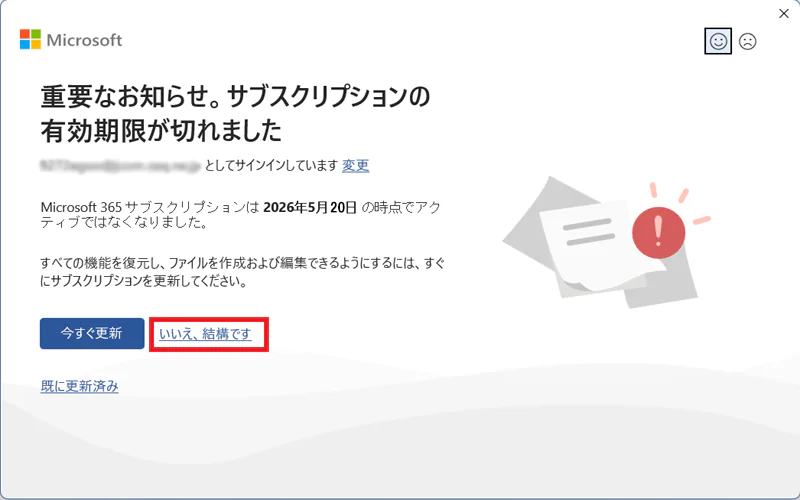
画像のように「Word」や「Excel」などを起動させると下記のような画面が表示されますので「いいえ、結構です」をクリックするとExcelなどのツールバー下部に「要求」ボタンが表示さえてOffice2024永続版ライセンスが入手できるようになっています。
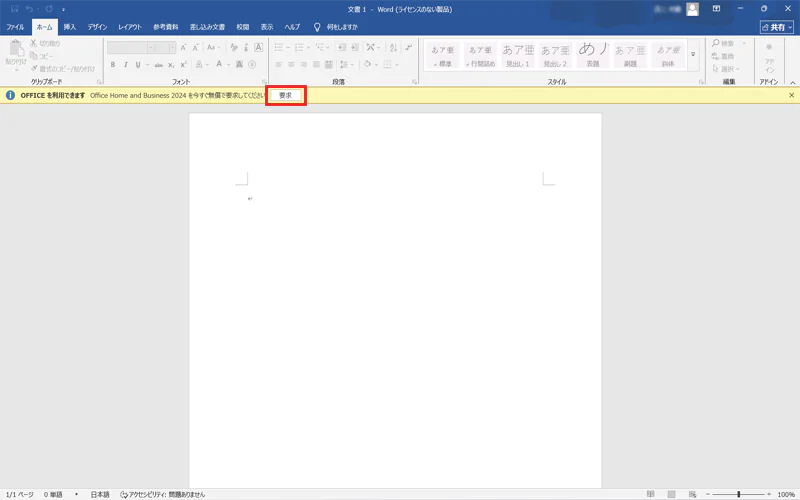
Office2024永続版ライセンスを入手する「要求」が表示されましたのでここから入手できますのでクリックしてください。
※この先の設定を確認したい方はNECと富士通の設定方法をご覧ください。
そのまま流れに沿って進めるとOffice2024永続版ライセンスを入手して切り替えができるのですがExcelやWordを起動しても「要求」が表示されない場合があるようですので他の方法をご説明します。
画像のように「Word」や「Excel」などを起動させると下記のような画面が表示されますので「いいえ、結構です」をクリックします。
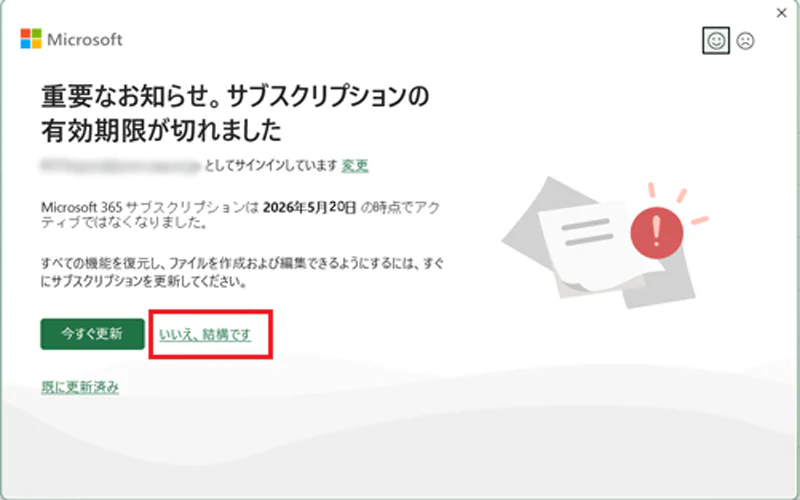
同じ手順でしているのもかかわらず「要求」ではなく「ライセンス認証」となります。
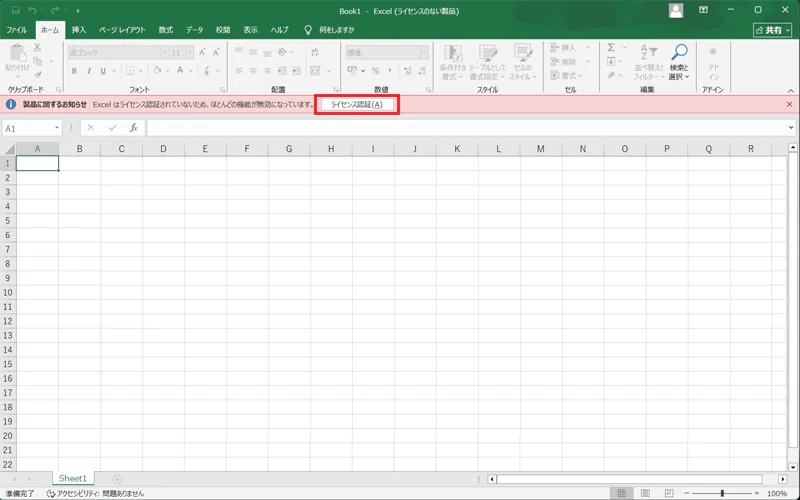
「ライセンス認証」クリックすると、「Microsoft365」のサブスク購入画面となってしまいます。
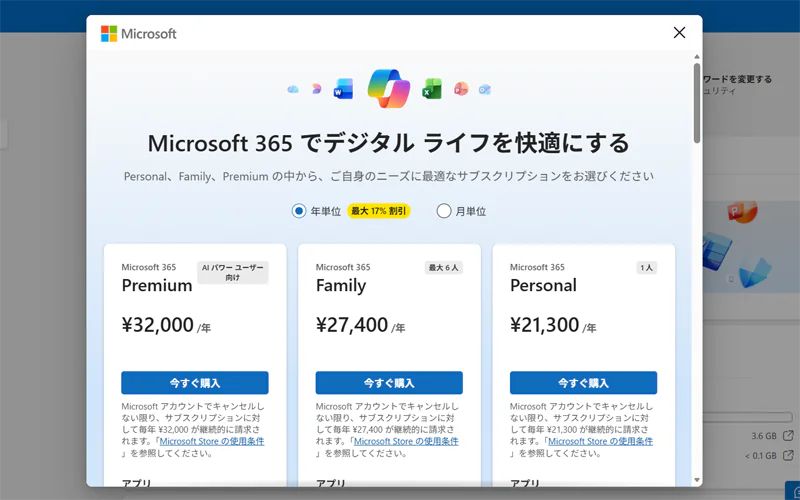
これではサブスク版となってOffice2024永続版ライセンスではないので閉じてください。
ExcelやWordを起動しても「要求」が表示されない場合はWEBでMicrosoftのページから要求ができます。
まずパソコンの「設定」→「アカウント」→「ユーザーの情報」→「アカウント(自分のアカウントを管理)」からMicrosoftアカウントをブラウザで表示させてください。(サインインした状態で表示される場合とサインインしないけない場合があります。)
これで表示されていなければ左側のメニューから「サブスクリプション」をクリックして画像のように「今すぐ請求」が表示されていればここからOffice2024永続版ライセンスを入手できます。
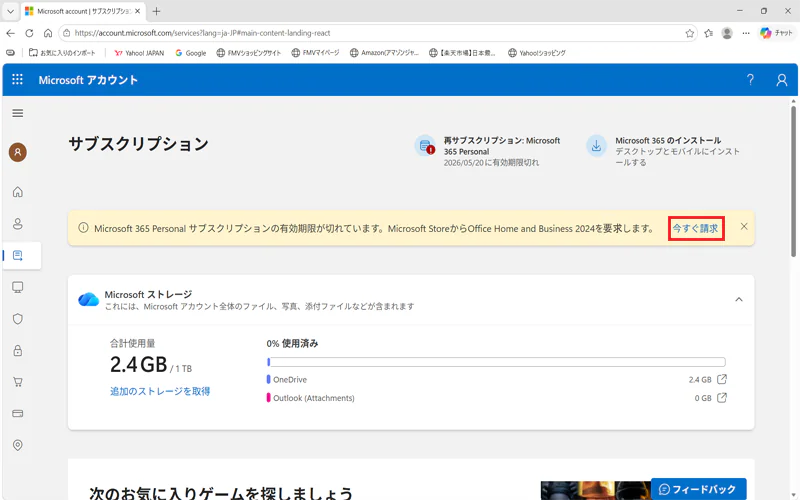
※注意しなければいけないのは初期設定をした日から3か月以内に「要求」しないとOffice2024永続版ライセンスを入手できる権利が無くなってしまいますので早い目に実施してください。
ブログ